Bạn cần các phần mềm thông dụng mới nhất ?

Blog sẽ cung cấp cho các bạn đầy đủ các phần mêm thông dụng được cập nhật phiên bản mới nhất. Bạn sẽ không mất công tìm kiếm link tải hay cd key, crack ở bất kỳ website nào khác.

Bạn cần Game ?

Game mới, Game hot, Game mini, Game "khủng", Game chơi ngay không cần cài đặt... không ở đâu có đầy đủ các thể loại Game như ở Blog này. Thích hợp với mọi cấu hình máy, cập nhật liên tục,...

Phim hành động, kinh dị, hài hước...

Chỉ cần truy cập sinhtranquoc.blogspot.com bạn sẽ có thể tìm và tải các bộ phim bạn yêu thích nhất với link download cực nhanh.

Bạn cần các Theme cho Blog ?

Blog sẽ cung cấp cho các bạn các theme tuyệt đẹp cho Blog Yahoo 360 Plus và Blogspot, chỉ việc copy code, chỉnh sửa theo ý muốn và bạn sẽ sỡ hữu 1 blog riêng của mình

Kiếm tiền trực tuyến

Blog sẽ hướng dẫn cho các bạn cách thức tham gia MMO-kiếm tiền trực tuyến, cũng những bằng chứng về việc nhận tiền từ MMO

Hiển thị các bài đăng có nhãn MMO. Hiển thị tất cả bài đăng

Thứ Tư, tháng 6 08, 2011

Cách đăng ký tài khoản Alertpay

Hướng dẫn đăng ký tài khoản Alertpay

ALERTPAY là một ngân hàng trực tuyến!
AlertPay, hiện nay đang ngày càng được sử dụng rộng rãi. Việc tạo lập tài khoản Alertpay sẽ rất hữu ích cho cho những MMO, những người tham gia kiếm tiền trên mạng. Điểm tiện lợi của Alertpay là chúng ta có thể chuyển tiền qua lại giữa Alertpay và E-gold. Hiện nay từ tài khoản Alertpay chúng ta đã có thể chuyển tiền về ngân hàng Việt Nam, rút tiền về với lệ phí là 15$. Ở Việt Nam chức năng này đã được sử dụng, bản thân người viết bài này cũng từng withdrawal thành công . Một điều khác cũng đáng lưu ý là khả năng bảo mật của Alertpay hơn hẳn E-gold với chức năng mật khẩu 2 lớp.

Phần 1: Hướng dẫn đăng ký tài khoản Alertpay

1. Bạn nhấn vào banner hoặc link giới thiệu sau để vào trang chủ của Alertpay.


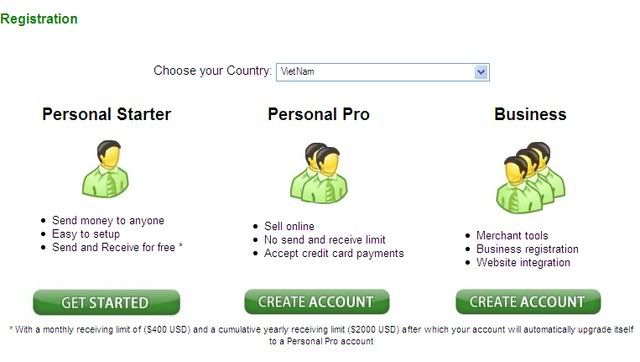
2. Chọn COUNTRY Việt Nam! Tiếp đó nhấn SIGNUP để bắt đầu đăng ký Alertpay:
Hình ảnh

Là người mới, bạn chọn Get Stated
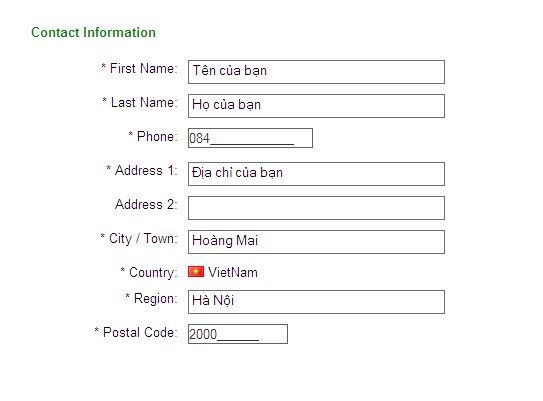
Khung đăng ký sẽ có dạng sau:
Hình ảnh


3. Bạn điền các thông tin tương tự như trong hình. Điền xong thì nhấn NEXT.
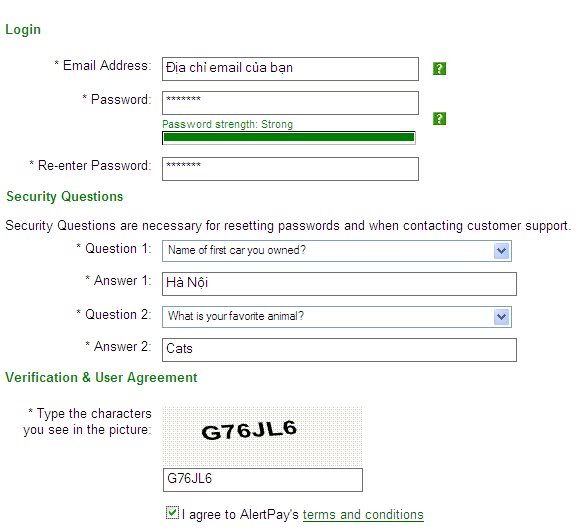
Một trang mới xuất hiện, bạn điền tiếp các thông tin cần thiết:
Hình ảnh


4. Điền xong các thông tin và mã bảo mật , đánh dấu mục I agree to AlertPay's terms and conditions rồi nhấn REGISTER để tiếp tục!

Hình ảnh


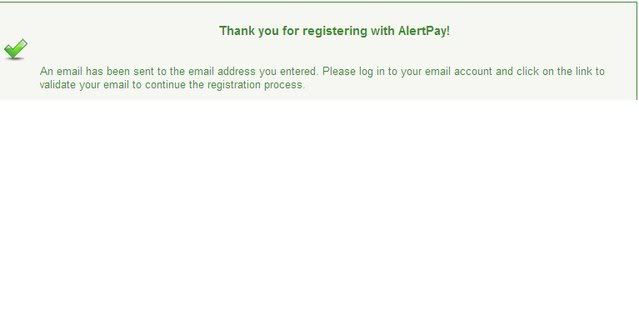
5. Lúc này Alertpay sẽ gửi cho bạn một mail active, bạn vào hộp mail bạn đã điền ở trên. Check đúng mail của Alertpay , nó sẽ yêu cầu bạn VALIDATE YOUR EMAIL. Bạn click vào link dẫn trong mail. Một trang mới xuất hiện, bạn chỉ việc điền Password để Validate địa chỉ Email.

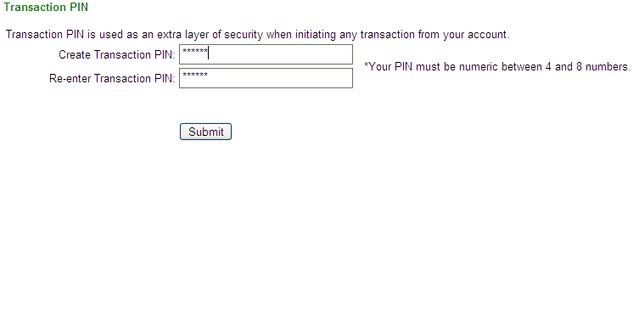
Trên trang tiếp theo, bạn nhập password thứ hai, password này chỉ dùng khi chuyển tiền ( bạn nên chọn khác với Password thứ nhất, nhớ rằng nó phải là số và nằm trong 4 đến 8 số ). Cuối cùng nhấn Submit.

Hình ảnh

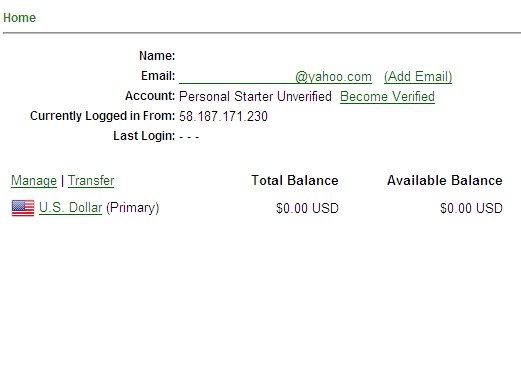
Như vậy bạn đã hoàn thành quá trình đăng ký, tài khoản Alertpay của bạn sẽ có dạng sau:
Hình ảnh


Trong tài khoản của mình, bạn nhấn dòng chữ Upgrade Your Account để tiến hành nâng cấp tài khoản.

Bạn chọn loại Upgrade mình cần rồi nhấn Submit.
Lưu ý: Với các loại Upgrade, bạn sẽ chịu một khoản phí tương ứng do Alertpay qui định khi bạn nhận tiền từ người khác. Cụ thể như sau:
- Personal Account (không Upgrade): phí là $1 trên tổng số tiền nhận.
- Premium Account: phí là 2.5% + $0.25 trên tổng số tiền nhận.
- Secured Account: phí là 3.9% + $0.59 trên tổng số tiền nhận.

Phần 2: Hướng dẫn làm thủ tục Verify tài khoản Alertpay!

Đây là việc hết sức cần thiết vì nếu bạn không verify bạn sẽ không thể sử dụng được tài khoản Alertpay của mình. Các bước Verify được tiến hành như sau:

Trong tài khoản Alertpay, bạn nhấn Become Verified.
Ô phone bạn gõ số điện thoại di động vào
Alertpay sẽ gửi đến 1 mã số gồm 3 số vào điện toại di động của bạn, cũng có thể  AP sẽ gọi đt để xác nhận số đt của bạn trước, bạn chỉ việc nhấn nghe máy, sau đó AP sẽ gửi sms cho bạn, bạn gõ 3 số đó ở trang verify của AP, thế là bạn đã verify thành công AP.
Vì AP chưa hỗ trợ bank Việt Nam nên chúng ta ko thể rút tiền về bank mà chỉ có thể bán $ đó thông qua các exchager (pm sinhtranquoc@yahoo.com), cũng đồng nghĩa bạn không cần add thẻ visa hay master card vẫn có thể verify AP bình thường. Chúc thành công 


Hướng dẫn đăng ký tài khoản Liberty Reserve miễn phí

 Hướng dẫn đăng ký tài khoản Liberty Reserve miễn phí

   
Đã từ lâu EGold (EG) chiếm lĩnh thị trường "Online Payment System", khoảng thời gian gần đây, EG block và delete acc như điên. Với một câu trả lời xanh rờn là có quyền ngưng cung cấp dịch vụ ko cần biết lý do (láo thật), tôi cũng là 1 nạn nhân của EG. Thực ra trên MMO cũng có nhiều hệ thống thanh toán khác để thay thế EG như e-bullion, alertpay , Pyapal ..v..v .. nhưng cũng có rất ít trang chấp nhận các loại tiền tệ đó. Nay có 1 trang "Online Payment System" đang phát triểnvà bắt đầu thịnh hành trên môi trường MMO, đã có rất nhiều trang surf, hiyp chấp nhận thanh toán bằng nó. Nay mình xin giới thiệu và hướng dẫn
các bạn cách đăng ký 1 account
Liberty Reserve(LR) .

Link dăng ký: http://www.libertyreserve.com


Hình ảnh

Sau khi vào được trang bạn click vào create Account sẽ chuyển sang trang mới (hình 2)
Hình ảnh
Điền email của bạn vào rồi nhấn submit. LBR sẽ cấp cho bạn 1 activation code trong mail, bạn điền số đó vào rồi nhấn next sẽ chuyển sang trang mới (hình 3, 4) các ban điền tiếp các thông tin cần thiết như sau:

Hình ảnh

Hình ảnh
Phần account information:
Account Name: tên acc
Security information:
Password: mật khẩu, tối thiểu 6 ký tự gồm số và chữ
Re-enter passwood: gỏ lại mật khẩu
Login PIN: 5 số (mật khẩu cấp 2)
Re-enter : gỏ lại 5 số PIN
Security Question: chọn câu hỏi bảo mật
Or write your own: Hoặc tự gõ câu hỏi bảo mật
Answer : Trả lời câu hỏi bảo mật
Personal welcome message:
Phần Personal information: (hình 5)
Hình ảnh
Phần này là thông tin cá nhân của bạn, chắc các bạn có thể tự điền, SinhBoss khuyên các bạn nên lấy thông tin thật để sau này acc có vấn đề gì thì dễ liên hệ hơn, nhất là số ĐT và ngày sinh. Sau khi điền xong ban nhấn vào Agree là các bạn đã hoàn tất việc đăng ký 1 acc LR . Chúc các bạn thành công.

Chú ý:
sau khi đăng ký xong sẽ có 1 trang về thông tin của bạn đã đăng ký, các bạn nên chụp lai trang này và cất giữ cẩn thận phòng khi cần thiết (ít nhất là cho đến khi bạn đổi các mk), nhất là security PIN (phần màu đỏ) khi send tiền bạn phải có pin này (hình 6)
Hình ảnh
Tất nhiên bạn có thể đổi lại các mã này nhưng khi đăng ký xong phải ghi lại để khi đổi còn xác nhận, ai lỡ tắt thì phải thông qua các bước lấy lại cả tên acc, pass, pin, master key (pm sinhtranquoc@yahoo.com để được hd vấn đề này)

Rút tiền từ Paypal Về Tài Khoản ATM Ở Việt Nam Không Cần Visa Hay Master Card

Rút tiền từ Paypal Về Tài Khoản ATM Ở Việt Nam Không Cần Visa Hay Master Card


Là dịch vụ thanh toán và chuyển tiền qua mạng Internet hàng đầu hiện nay, cho tới thời điểm này thì hầu hết người dùng Việt Nam không còn bị giới hạn gì từ Paypal (PP). Những cách tạo và xác nhận tài khoản Paypal đã được SinhBoss giới thiệu ở phần 1. Trong phần này, SinhBoss xin gửi tới các bạn cách cập nhật thông tin ngân hàng cùng với cách rút tiền về Việt Nam một cách cụ thể, chi tiết.
I. Cập nhật thông tin tài khoản
Bước 1: Sau khi đăng nhập vào tài khoản PP của bạn thì bạn click vào phần Profile và chọn “Add/Edit Bank Account”.
Bước 2: Click nút Add và nhập các thông tin cần thiết theo mẫu yêu cầu của PP. Trong bước này các bạn cần chú ý nhập chính xác tất cả các trường, đặc biệt là 2 trường Bank name và SWIFT code.
MẸO: Để biết chính xác SWIFT code tương ứng với Ngân hàng nào, chi nhánh nào thì bạn đăng nhập vào http://www.swift.com/bsl/search.do rồi tìm kiếm, hoặc bạn truy cập vào địa chỉ http://sinhtranquoc.blogspot.com/2011/04/bank-information-in-vn.html để tìm các SWIFT code tương ứng với Ngân hàng Việt Nam. Ngoài ra, bạn cũng có thể dùng Google để tìm kiếm.
Swift của một số ngân hàng:
ANZ: ANZBVNVXXXX
ACB: ASCBVNVXXXX
BIDV: BIDVVNVXXXX
EAB: EACBVNVXXXX
Techcombank: VTCBVNVXXXX
VCB: BFTVVNVXXXX
VietinBank: ICBVVNVXXXX
Chú ý: 3 ký tự cuối trong dãy số Swift thường là mã chi nhánh và cũng chính là 3 số đầu tiên trên tài khoản ATM của bạn.
Bước 3: Đây là bước rất quan trọng, các bạn phải nhập chính xác từng chữ, số. Đặc biệt là trường “Bank name”. Các bạn phải nhập tên trùng với tên đã đăng ký trên thẻ. Khi đã nhập xong hết các trường, các bạn click vào nút “Add bank account” để hoàn tất.
II. Rút tiền về ngân hàng Việt Nam
Sau khi đã thêm thông tin về các tài khoản ngân hàng của bạn, việc rút tiền từ PP về chính các ngân hàng đã đăng ký đó sẽ rất thuận tiện và dễ dàng.
Bước 1: Sau khi đã đăng nhập vào PP, tại menu chính của cửa sổ “My account” thì các bạn click vào liên kết  “Withdraw” rồi click tiếp vào “Withdraw to your bank account”.
Bước 2: Các bạn nhập số tiền cần rút về (Amount) rồi chọn Ngân hàng sẽ nhận (To), cuối cùng bấm nút Continue để chuyển.
Bước 3: Một cửa sổ mới hiện ra và đưa ra các thông tin chi tiết của chứng từ rút về, các bạn click nút Submit để hoàn thành.
Bước 4: PP sẽ hiển thị thông báo mới cho bạn tình trạng là tiến trình đang được xử lý. Các bạn click vào liên kết “Go to My Account” để trở về xem tình trạng tài khoản của bạn sẽ thấy một chứng từ âm số tiền của bạn. Đó chính là trạng thái mà PP đã chấp nhận xử lý. Thời gian xử lý thường khoảng 2 ngày và 2 ngày tiếp bạn có thể ra ngân hàng nhận tiền.
Chú ý: PP sẽ lấy phí chuyển tiền là 60.000 VNĐ cho mỗi lần chuyền về Bank tại Việt Nam. Thời gian khoảng từ 2 đến 4 ngày (ngày làm việc nhé, ko kể t7, cn, lễ tết....). Như vậy, trong bài viết này tác giả đã giới thiệu cho các bạn tiếp   cận với hai bước quan trọng khi sử dụng tài khoản Paypal là Add bank và   Withdraw. SinhBoss hy vọng rằng bạn đọc có được nhiều tiền từ Paypal để Withdraw liên tục.

5 Lưu Ý Giúp Rút Tiền Từ PayPal về Ngân Hàng Thành Công

5 Lưu Ý Giúp Rút Tiền Từ PayPal về Ngân Hàng Thành Công


Vấn đề tuy đơn giản nhưng đôi khi lại gây cản trở cho rất nhiều blogger những ai muốn rút tiền từ tài khoản PayPal về ngân hành của mình. Tuy không nghiêm trọng nhưng sẽ gây nhiều rắc rối cho những ai mới làm quen với PayPal.Blogviet cũng nhiều lần băn khoăn không biết khi không làm đúng sẽ gặp những vấn đề gì? Liệu tiền có về đúng tài khoản hay bị trả lại PayPal hay không? Khi bị trả lại sẽ bị thu phí nên việc cẩn thận vẫn là ưu tiên hàng đầu.Sau nhiều lần rút tiền thành công, blogviet xin chia sẻ một vài lưu ý khi các bạn tiến hành rút tiền về tài khoản ngân hàng:

1. Tên trong tài khoản PayPal không khớp tên tại ngân hàng

Đây là vấn đề mà nhiều bạn hay PM và email hỏi mình. Việc tên bị đảo lộn khi thêm tài khoản ngân hàng không phải là vấn đề của bạn mà là dohệ thống của PayPal gây ra. Blogviet cũng đã email hỏi PayPal thì mới
biết về vấn đề này.Nếu khi bạn đăng ký tài khoản PayPal với cấu trúc:
First name: Tran
Middle name: Quoc
Last name: Sinh
Tên hiển thị sẽ trong PayPal sẽ là: Tran Quoc Sinh
Thì khi bạn thêm tài khoản ngân hàng để rút tiền thì cấu trúc tên của người nhận sẽ bị đảo ngược là:
Last name + First name = Sinh Quoc Tran

Như vậy, lệnh chuyển tiền từ PayPal về ngân hàng của bạn sẽ mang tên Quoc Sinh Tran và điều này có thể sẽ gây nhầm lẫn cho ngân hàng và khả năng tiền bị trả lại PayPal là không hề nhỏ. Do đó, khi đăng ký tài
khoản PayPal, các bạn nên lưu ý là để cho tên của mình hiển thị đúng như tên đăng ký tài khoản ngân hàng thì bạn nên dùng cấu trúc sau:
First name: Sinh
Middle name: Quoc
Last name: Tran
Khi đó, tên hiển thị khi thêm tài khoản ngân hàng sẽ là: Tran Quoc Sinh

2. Lựa chọn ngân hàng uy tín

Trong danh sách các ngân hàng hàng đầu hiện nay, có nhiều ngân hàng vẫn không hỗ trợ PayPal hoặc trả lại khi nhận được các giao dịch từ PayPal. Các bạn nên cân nhắc các ngân hàng uy tín và có nhiều người đã
giao dịch thành công.

3. Lựa chọn loại tài khoản:

PayPal có 3 loại tài khoản: personal, premier và business. Bản thân mình dùng premier bởi nó sẽ tăng hạn mức chuyển tiền khi mua hàng trên mạng. Bạn có thể chuyển tối đa $10,000 trên 1 giao dịch.
Lưu ý khi bạn chọn loại tài khoản thì bạn nên chọn hai loại personal và premier nếu bạn không phải doanh nghiệp hay công ty. Vì khi chọn tài khoản business thì tên khi rút tiền sẽ là tên công ty/doanh nghiệp
chứ không phải tên bạn. VD: Bạn chọn tài khoản cho nhóm với tên: Sinhtranquoc Blogspot thì khi thêm thì khoản ngân hàng tên người nhận tiền sẽ là: Sinhtranquoc Blogspot. Như vậy sẽ không thể nhận được. Đó là lý do bạn nên
cân nhắc kỹ khi chọn loại tài khoản.Nếu đã lỡ đăng ký Business thì nên contact PayPal để downgrade xuống
personal hoặc premier cho tiện sử dụng. Bạn có thể theo link sau để yêu
cầu PayPal giúp đỡ.

4. Loại ngoại tệ khi nhận tiền từ PayPal

Nhiều bạn băn khoăn không biết khi rút tiền về tài khoản ngân hàng sẽ là loai tiền gì USD hay VND. Xin thông báo là tất cả các tài khoản tại Việt Nam chỉ được phép nhận VND. PayPal sẽ quy đổi ngay trong tài
khoản khi bạn rút và chuyển VND về ngân hàng. Như vậy là không phải ngân hàng tự quy đổi mà do PayPal chuyển bằng VND.Nhiều bạn muốn nhận USD vì tỷ giá áp dụng của PayPal thấp hơn so với thị trường. Tuy nhiên, dù bạn đăng ký tài khoản USD tại ngân hàng thì vẫn không nhận được USD bởi vì, chính PayPal đã quy đổi trước khi chuyển tiền về tài khoản của bạn.

5. Điền thông tin tài khoản ngân hàng:

Khi bạn thêm tài khoản ngân hàng vào PayPal để rút tiền thì cũng nên lưu ý rõ một vài điểm như tên người nhận, tên ngân hàng, số tài khoản và mã swift code.Tên thì chính là của bạn và xem thêm mục #1 để biết thêm. Tên ngân hàng sẽ được dùng tiếng Anh viết đầy đủ (không viết tắt như ACB…) của ngân hàng mà bạn sử dụng. Nếu không biết, bạn nên vào trang website của ngân hàng để biết tên tiếng Anh chính thức. Số swift code là số gồm 8 chữ thường được đăng trên các trang website hoặc liên hệ ngân hàng để
biết. Khi điền nên viết liền nhau.Một lưu ý nữa là số tài khoản khi điền là số tài khoản ngân hàng chứ
không phải số in trên thẻ ATM hay Visa debit trừ khi nó trùng nhau. Tuy nhiên, theo mình biết là không trùng nhau.
 tham khảo đầy đủ thông tin của các bank ở đây http://sinhtranquoc.blogspot.com/2011/04/bank-information-in-vn.html


Đây là 5 vấn đề chính bạn nên lưu ý trước khi rút tiền về tài khoản ngân hàng của mình. Thông thường sẽ mất tối đa 4 ngày làm việc để tiền có thể về tài khoản của bạn. Sau 4 ngày đó mà không thấy tiền về tài khoản thì bạn nên liên hệ với ngân hàng hoặc PayPal để biết thêm chi tiết.
Chúc các bạn thành công.

Đăng ký tài khoản ở Paypal từ A-Z

Hướng dẫn đăng ký PayPal – Chi Tiết A- Z


Paypal cho phép VN nhận và rút tiền từ tài khoản VN là một tin vui  cho giới MMO bởi từ trước đến giờ muốn rút được tiền rất khó khăn và phải nhờ bạn bè ở nước ngoài làm là chủ yếu. Giờ thì mọi việc đã đơn giản hơn nhiều rồi! Trong bài viết này mình sẽ hướng dẫn các bạn đăng  ký một tài khoản Paypal sử dụng thẻ VISA của ngân hàng VN để có thể thuận tiện trong việc gửi và nhận tiền. Paypal là gì và tính năng như thế nào thì vui lòng cho mình không giải thích nữa tốn thời gian ! Vì nó là một sản phẩm mà hầu như chúng ta đã quen mặt quá rồi :)

I/ Đăng ký tài khoản paypal:
1. Để đăng ký tài khoản Paypal bạn truy cập website https://www.paypal.com/vn ,
giao diện trang chủ như hình dưới. Có 2 nội dung mà bạn cần quan tâm đó là Account login ở bên trái và tính năng Sign up ở phía trên, trong hình dưới 2 thông tin này được mình bỏ khung đỏ để bạn nào chưa sử dụng lần nào có thể dễ dàng nhận ra:
                       Trang chủ Paypal
Trang chủ Paypal
2. Tùy chọn loại tài khoản:
Chọn loại tài khoản bạn muốn tạo
Hiện Paypal cung cấp 3 loại tài khoản là Personal, PremierBussiness. Mỗi loại tài khoản có những đặc điểm khác nhau như hình dưới đây:
Tính năng của các loại tài khoản Paypal
Mỗi địa chỉ email bạn có thể sử dụng cho 1 trong 2 loại tài khoản (Personal hoặc Premier), muốn Upgrade lên tài khoản Bussiness bạn phải tốn một khoản phí nhất định, mỗi tài khoản cũng có một khoản fee nhất định mà trước khi đăng ký bạn nên đọc kĩ. Tôi chọn đăng ký tài khoản Premier (vì nó ngon và vẫn free). Bạn cũng có thể chọn Personal rồi Upgrade tài khoản của mình lên sau cũng được :)
Form đăng ký tài khoản Paypal
Lưu ý:
a - first name là tê, middle nam là các chữ lot ở giữa, last name là họ. Phải điền chính xác kẻo sau này khó rút tiền ở ngân hàng.
b- Postal code là mã bưu chính của vùng bạn sống, search để có số này hoặc vào đây dò tỉnh của bạn: http://sinhtranquoc.blogspot.com/2011/04/zip-postal-code-in-vn.html
c- Phần cuối cùng là xác thực thẻ visa, nếu bạn chưa có thẻ visa hay master card thì bỏ qua bước này, bạn có thể bổ sung sau hoặc không cần xác thực vẫn dùng pp được với một số hạn chế (tôi sẽ nêu sau). Ở mục đánh dấu "link to credit card..." bạn bỏ chọn - không đánh dấu vào nó. cuối cùng chọn Agree and create account
3. Sau khi hoàn tất thông tin đăng ký bạn sẽ nhận được yêu cầu khai báo các thông tin về thẻ tín dụng nhằm xác lập các thông tin liên quan đến quá trình thanh toán. PP sẽ yêu cầu bạn bổ sung thông tin tài khoản thẻ tín dụng (tiếp tục bỏ qua bước này nếu chưa có thẻ visa) - click go to my account (đừng click continue)
register-paypal-config-credit-card
Chú ý lần nữa: nếu chưa có thẻ visa hay master card và đơn giản là bạn muốn có tiền thì nên bỏ qua bước này (tiền kiếm được cứ liên hệ tôi sẽ mua với giá thì trường hiện hành - sinhtranquoc@yahoo.com) và click Go to my Account (chứ không phải click vào continue nhé) để truy cập vào tài khoản của mình. Nếu sau này có thẻ visa và muốn tự rút tiền thì có thể bổ sung thông tin tài khoản sau cũng được :)
sau khi đăng ký bạn sẽ vào trang chủ tài khoản Paypal của bạn
Trang chủ tài khoản Paypal
II/ Xác thực tài khoản Paypal - Verify Paypal
 Bạn để ý khung phía bên tay trái đã được tôi đánh dấu đỏ, đó là các
thông tin bạn cần phải hoàn thành trước khi tài khoản của bạn có thể
được sử dụng đầy đủ các tính năng. Việc kích hoạt tài khoản của bạn bao
gồm 3 bước sau :
1. Xác nhận lại địa chỉ email (bắt buột)
2. Xác thực thẻ tín dụng (không bắt buột) (không xác nhận sẽ bị hạn chế mức sử dụng ở
100$ gửi nhận – các ngân hàng tại VN đa số đã hổ trợ  paypal , bạn có thể
liên hệ vối ngân hàng đang sử dụng để biết thêm chi tiết
3. Đọc Policy mới nhất để có thể sử dụng tài khoản của mình đúng mục đích và dễ dàng hơn (không đọc cũng được)
Để kích hoạt tài khoản của mình, bạn click chuột vào từng dòng để làm theo hướng dẫn. Chi tiết thực hiện các bước như sau:

1. Xác nhận thông tin qua địa chỉ email:

Hướng dẫn xác nhận thông tin qua Email của Paypal:
click vào confirm email address:

Hướng dẫn xác nhận thông tin qua Email của Paypal
Mở email đã đăng ký với Paypal
Đây là email tôi nhận được từ Paypal (Email hướng dẫn xác nhận thông tin qua email từ Paypal)
Email hướng dẫn xác nhận thông tin qua email từ Paypal
Nội dung email này cung cấp 1 đường dẫn để kích hoạt thông qua hình ảnh Link your cardmột dãy số gồm 20 chữ số để trong trường hợp bạn không thể click vào nút bạn có thể nhập dãy số vào khung kích hoạt.
Sau khi click vào nút Link your card bạn sẽ được yêu cầu xác nhận lại mật khẩu tài khoản nhằm truy cập vào tài khoản Paypal của bạn.
Nhập lại mật khẩu truy cập tài khoản Paypal của bạn
Lựa chọn câu hỏi bảo mật
Bạn phải lựa chọn 2 câu hỏi bảo mật của Paypal
Sau khi hoàn tất việc lựa chọn 2 câu hỏi bảo mật, bạn đã hoàn tất khâu kích hoạt tài khoản qua địa chỉ email rồi đó.
Thông báo hoàn tất xác nhận qua email:
Hoàn tất xác nhận qua email
2. Xác thực thẻ tín dụng Paypal:
Để xác nhận tài khoản thẻ, bạn cần kích hoạt thẻ Visa Debit của mình
và có một số tiền nhất định trong tài khoản. Nếu chưa có mục đích sử
dụng trong giai đoạn này, bạn có thể nạp một số tiền nho nhỏ khoản 2$
để thực hiện công việc kích hoạt. Hãy đi thẳng đến Ngân hàng bạn làm thẻ
và nạp tiền vào thẻ. Bạn cũng đừng quên yêu cầu nhân viên ngân hàng tạo
1 tài khoản trực tuyến trên website http://www.acb.com.vn (nếu là thẻ của ACB) để có thể kiểm tra
giao dịch (sẽ cần thiết khi kích hoạt).
Tiếp theo việc xác nhận, ta tiến hành click vào link and confirm my debit or credit card được cung cấp ở
trang chủ để kích hoạt tài khoản thẻ (hoặc bạn có thể click Continue khi đang đăng ký để sang trang xác nhận Credit Card).
Cách xác nhận thông tin thẻ tín dụng:

Trước khi thực hiện bước này bạn cần nạp một số tiền nhất định vào
tài khoản  VISA của mình. Lời khuyên cho các bạn là nạp ít ít thôi nếu
bạn chưa có nhu cầu sử dụng. Sau khi nạp tiền và kiểm tra trên website
của ngân hàng đã có tiền, bạn tiến hành tiếp việc xác nhận thông tin thẻ
tín dụng như hình trên.
Xác nhận thông tin thẻ tín dụng
điền đầy đủ thông tin vào các mục nhé--> click continue


Thẻ credit đã được active
click save and continue (sau khi click pp sẽ trừ 1,95$ trong visa)
Sau khi kiểm tra và xác nhận thẻ Visa của bạn có thể sử dụng được,
Paypal sẽ gửi 1 yêu cầu chuyển tiền đến ngân hàng bạn đăng ký và yêu cầu
bạn xác nhận một giao dịch chuyển khoản vào tài khoản Paypal với số
tiền yêu cầu khoản 1,95$. Trong thông tin giao dịch gửi đến ngân hàng, nội
dung giao dịch sẽ bao gồm một dãy số gồm 4 chữ số dùng để kích hoạt tài
khoản.
Số giao dịch này bạn có thể tìm thấy trong phần giao dịch khi
kiểm tra tài khoản tại trang website của ngân hàng. Thời gian bạn nhận
được yêu cầu giao dịch này là khoản 2-3 ngày.
Hướng dẫn lấy 4 số kích hoạt của Paypal

Sau khoản 2,3 ngày tôi nhận được thông báo thanh toán từ Paypal trong tài khoản ACB của mình:
Thông báo thanh toán 1.95$ từ Paypal
Tôi tiến hành nhập 4 số (giống trong ô đỏ hình trên) theo như hướng dẫn của Paypal:
Hướng dẫn lấy 4 số kích hoạt của Paypal
Hoàn tất việc xác thực tài khoản thẻ tín dụng
Thế là xong, tôi đã đăng ký và kích hoạt thành công tài khoản Paypal
của tôi cũng như làm luôn một cái thẻ VISA để tiện giao dịch qua mạng.
Bây giờ nếu cần sử dụng Paypal để thanh toán trực tuyến tôi có thể gửi
và rút tiền về tài khoản của mình. Từ đó tôi tiến hành các giao dịch dễ
dàng :)
Lưu ý: Trong một số trường hợp Palpay yêu cầu bạn phải xác nhận địa
chỉ thanh toán đã đăng ký với Paypal như trường hợp bên dưới đây (bữa nay hình như không có)

3. Add bank cho paypal:
- sau khi đã có tài khoản tại PP, bây giờ ta tiến hành add bank.

+ đầu tiên log vào https://www.paypal.com

chọn profile > Add/Edit Bank account


bước này chú ý:

Tên lúc bạn add bank phải được sắp xếp đúng thứ tự tên ở VN.

Bank name: tên của Ngân hàng mà bạn muốn add (English nha)

Swiftcode: mã của từng ngân hàng ( kiếm đâu ra ? đọc tiếp đi sẽ có )

Account number: số tài khoản của bạn tại Ngân hàng.
tham khảo đầy bank bank code name ở đây
http://sinhtranquoc.blogspot.com/2011/04/bank-information-in-vn.html

thế là đã Add xong bank vào PP rồi đó.

Chú ý:

- muốn thanh toán trực tuyến thì phải verify

- chỉ muốn rút tiền từ PP về ngân hàng tại VN thì chỉ cần add bank.

:):)Chúc các bạn thành công và nhanh chóng hòa nhập xu thế thương mại toàn cầu.

SinhBoss